A rede de fibra da sua provedora, inteira, em um só mapa.
Documentação, monitoramento e planejamento de redes FTTH: das caixas e cabos no poste até o sinal de cada ONU, com alertas automáticos e controle de acesso por perfil.
Como ler este documento
A documentação está dividida em cinco camadas. Cada camada tem um início (objetivo e mapa), subcamadas com o conteúdo e uma conclusão (resumo, checklist e próximo passo). Cada uma aprofunda a anterior: leia só até onde o seu papel exige.
Dica: use a busca no topo para filtrar as seções por palavra-chave.
Visão geral
Entender o que é o RKAVision, que problema ele resolve e para quem foi feito.
Diretoria, comercial e quem está conhecendo o sistema agora.
Início → 3 subcamadas → Conclusão. Siga na ordem ou vá direto à subcamada que precisa.
Ao final desta camada você vai saber
- O que o sistema faz, em poucas palavras
- Quais problemas do dia a dia ele elimina
- Quais módulos existem e o que cada um entrega
- Por onde cada perfil deve começar
Subcamadas
1.1 O produto
O que é o RKAVision e quais módulos ele tem.
O que é o RKAVision
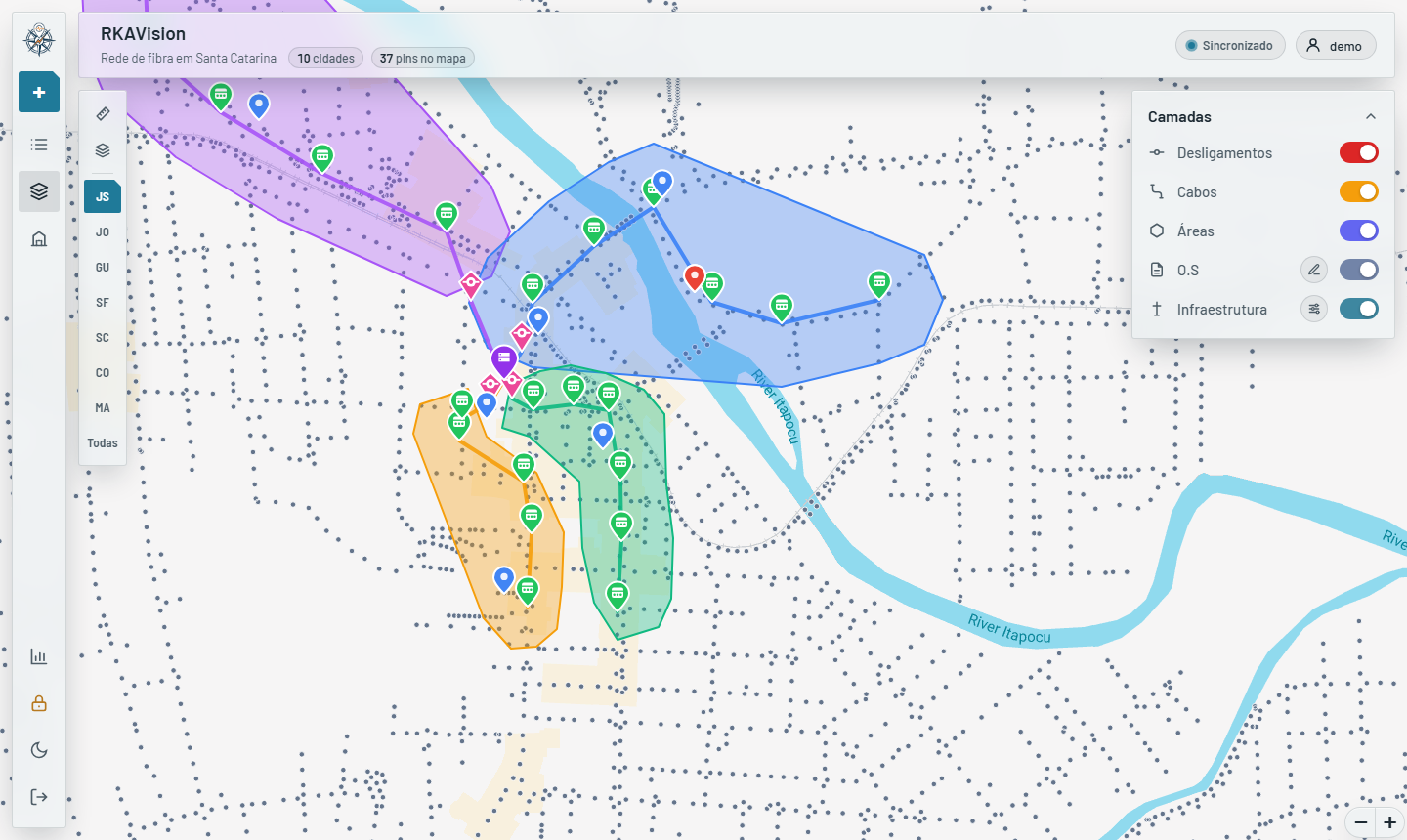
O RKAVision é uma plataforma web para provedoras de internet por fibra óptica documentarem, operarem e expandirem a sua rede sobre um mapa interativo.
Ele reúne em um único lugar o que normalmente fica espalhado em planilhas, arquivos KMZ, fotos no celular e no conhecimento de poucas pessoas: onde está cada CTO, emenda, POP e cabo; como as fibras estão fundidas; quanto sinal chega em cada ponto; quais clientes e ordens de serviço estão em cada região; e, em tempo quase real, quais caixas estão com clientes offline.
Funciona no navegador do computador e do celular, sem instalação, com tema claro e escuro e acesso controlado por login.
Módulos em um olhar
Rede georreferenciada
CTOs, emendas, POPs, cabos, áreas, postes e O.S. em camadas, com satélite.
Fusões e splitters
Editor visual de cada caixa e POP, com fibras no código de cores e sinal em cada ponta.
Sinal das ONUs
Coleta nas OLTs Datacom, FiberHome e V-SOL, com alerta de CTO caída e de problema de rede.
Modo Projeto
Expansões com status, metragem e incorporação à rede quando a obra é concluída.
Ordens de serviço
O.S. do ERP MK no mapa, com símbolo por equipe ou técnico.
Dashboard
Totais da rede, metragem de cabos, ocupação das CTOs e ONUs online por OLT.
Desligamentos de energia
Interrupções programadas da distribuidora (Celesc) no mapa, com aviso por e-mail.
Acesso e auditoria
Cinco níveis de permissão, aprovação manual de cadastros e registro de ações.
1.2 O valor
O antes e o depois, e o que diferencia o sistema.
O problema que resolve
- A rede existe em KMZ desatualizado e na memória de quem a construiu.
- O técnico vai a campo sem saber qual CTO fica mais perto do cliente.
- Uma queda de fibra só é percebida quando os clientes ligam reclamando.
- Ninguém sabe ao certo quanto sinal deveria chegar em cada caixa.
- Expansões são planejadas fora do mapa e se misturam com a rede real.
- Não há registro de quem alterou o quê.
- Rede inteira no mapa, com fotos, fibras, splitters e portas de cada caixa.
- Pin temporário mostra a CTO mais próxima, medida pelas ruas.
- CTOs com clientes offline piscam no mapa e geram alerta no Telegram.
- Sinal teórico calculado da OLT até cada ponta da rede.
- Modo Projeto separa o planejado do existente até a obra terminar.
- Toda ação fica registrada na auditoria, com usuário, data e IP.
Por que o RKAVision
Feito para FTTH
Fala a língua da rede: CTO, CEO, PON, splitter balanceado e desbalanceado, reserva técnica, cabo aéreo e subterrâneo.
Alertas sem alarme falso
Regras de "prova de vida" e de vizinhança evitam que um único cliente offline dispare alerta, e leituras antigas são ignoradas.
Dados isolados por provedora
Cada provedora roda em instância própria, com banco, chave de login e pasta de arquivos separados.
Segurança de verdade
Credenciais das OLTs cifradas, fotos só com login, limite de tentativas no login e exportação sem dados pessoais.
Leve no celular
Dezenas de milhares de postes desenhados em canvas a partir de um pacote binário compacto, com cache.
Integrado ao que já existe
Clientes e O.S. do ERP MK, OLTs dos principais fabricantes e base de postes da ANEEL (BDGD).
1.3 Para quem
Cada perfil de usuário e por onde ele começa.
Para quem é
| Perfil | O que ganha | Comece por |
|---|---|---|
| Diretoria / gestão | Visão do tamanho e da saúde da rede, metragem e andamento das expansões. | Dashboard |
| NOC / suporte | Vê na hora quais CTOs estão com clientes offline e se é problema de rede ou isolado. | Monitoramento de ONUs |
| Técnico de campo | Encontra a caixa, a CTO mais próxima, as fotos e o caminho até lá pelo celular. | Busca e pin temporário |
| Projetista | Desenha expansões, calcula sinal e metragem antes de ir a campo. | Modo Projeto |
| Administrador | Controla quem acessa, cadastra OLTs e define os padrões da provedora. | Camada 3 |
Conclusão: Visão geral
Em resumo
- O RKAVision coloca a rede FTTH inteira em um mapa: estrutura física, fusões, sinal e clientes.
- Ele troca KMZ, planilhas e conhecimento informal por uma fonte única, com registro de quem mudou o quê.
- O monitoramento de ONUs mostra quedas antes de o cliente ligar e separa falha de rede de problema isolado.
Você pode seguir se já sabe responder
- Que problema o RKAVision resolve para a sua provedora?
- Quais são os módulos principais?
- Qual perfil você é e por qual parte do sistema começa?
Próximo passo
Camada 2 · Guia de uso
Aprender a usar cada tela e recurso no trabalho do dia a dia.
- Início
- 2.1 Primeiros passos
- 2.2 Documentar a rede
- 2.3 Rede óptica
- 2.4 Planejar expansões
- 2.5 Operar e monitorar
- 2.6 Corrigir erros
- Conclusão
Guia de uso
Aprender a usar cada tela e recurso no trabalho do dia a dia.
Técnicos de campo, NOC, suporte e projetistas.
Início → 6 subcamadas → Conclusão. Siga na ordem ou vá direto à subcamada que precisa.
Ao final desta camada você vai saber
- Entrar no sistema e se localizar no mapa
- Documentar caixas, cabos, POPs e áreas
- Ligar fibras e conferir o sinal no diagrama
- Planejar expansões no Modo Projeto
- Acompanhar ONUs, O.S. e desligamentos
- Desfazer um erro
Subcamadas
Primeiros passos
Acesso, controles do mapa, busca e pin temporário.
Documentar a rede
CTOs, emendas, fotos, cabos, POPs e áreas.
Rede óptica
Fusões, splitters, portas e sinal de cada ponta.
Planejar expansões
Projetos separados da rede real até a obra terminar.
Operar e monitorar
ONUs, ordens de serviço, desligamentos e dashboard.
Corrigir erros
Lixeira e desfazer com Ctrl+Z.
- Início
- 2.1 Primeiros passos
- 2.2 Documentar a rede
- 2.3 Rede óptica
- 2.4 Planejar expansões
- 2.5 Operar e monitorar
- 2.6 Corrigir erros
- Conclusão
2.1 Primeiros passos
Acesso, controles do mapa, busca e pin temporário.
Primeiro acesso
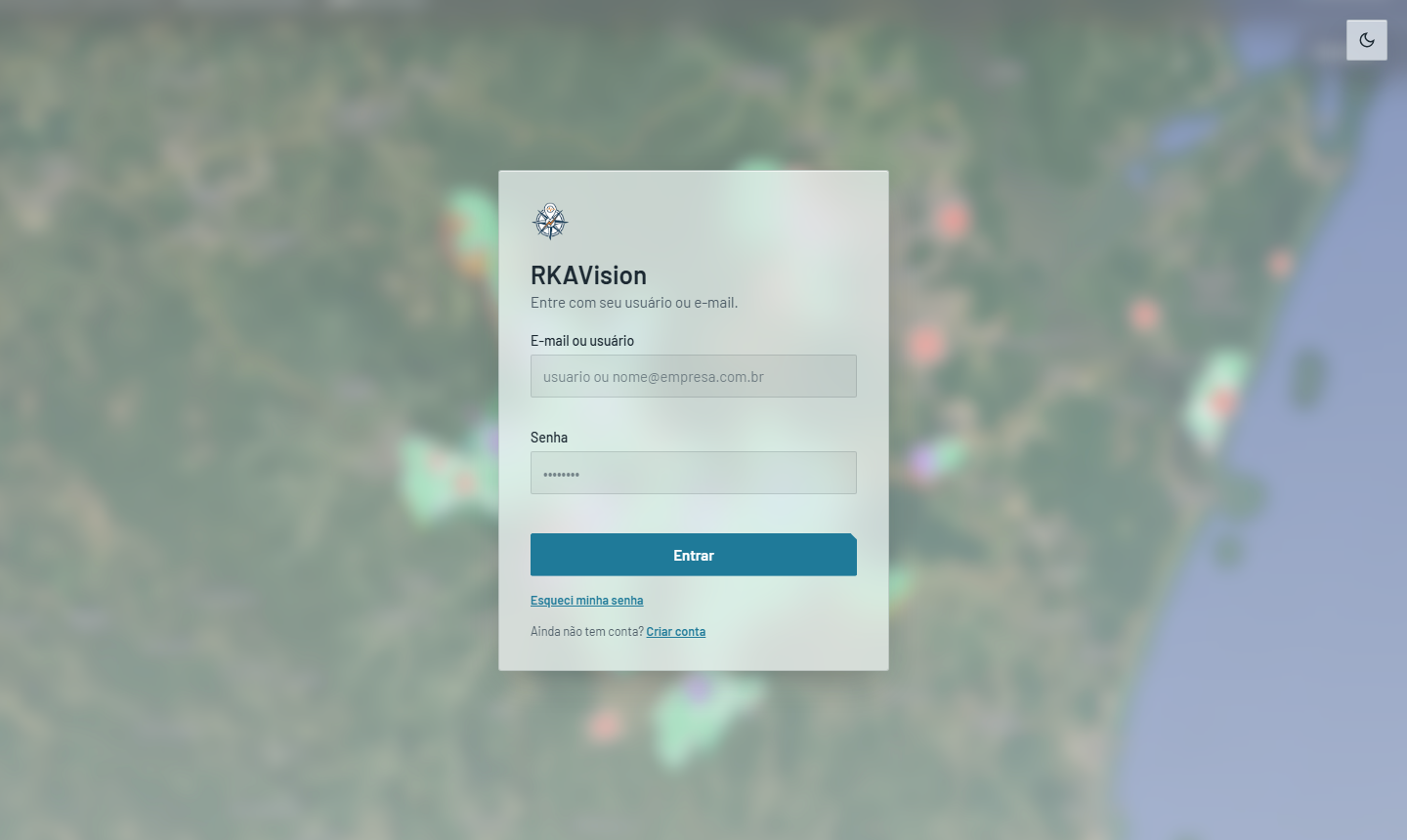
O acesso é por convite implícito: qualquer pessoa pode se cadastrar, mas só entra depois que um administrador aprova.
- Cadastro. Na tela
/login, escolha criar conta, informe e-mail, nome de usuário e senha. A senha precisa ser forte. - Confirmação do e-mail. Um código é enviado ao e-mail informado. Digite-o para validar o cadastro.
- Aceite dos termos. É obrigatório aceitar os Termos de Uso de Dados e a Política de Privacidade. O aceite fica registrado.
- Aprovação. A conta fica pendente até um administrador liberar e definir o nível de acesso.
- Entrar. Depois de aprovado, faça login. A sessão é mantida em cookie seguro.
O mapa
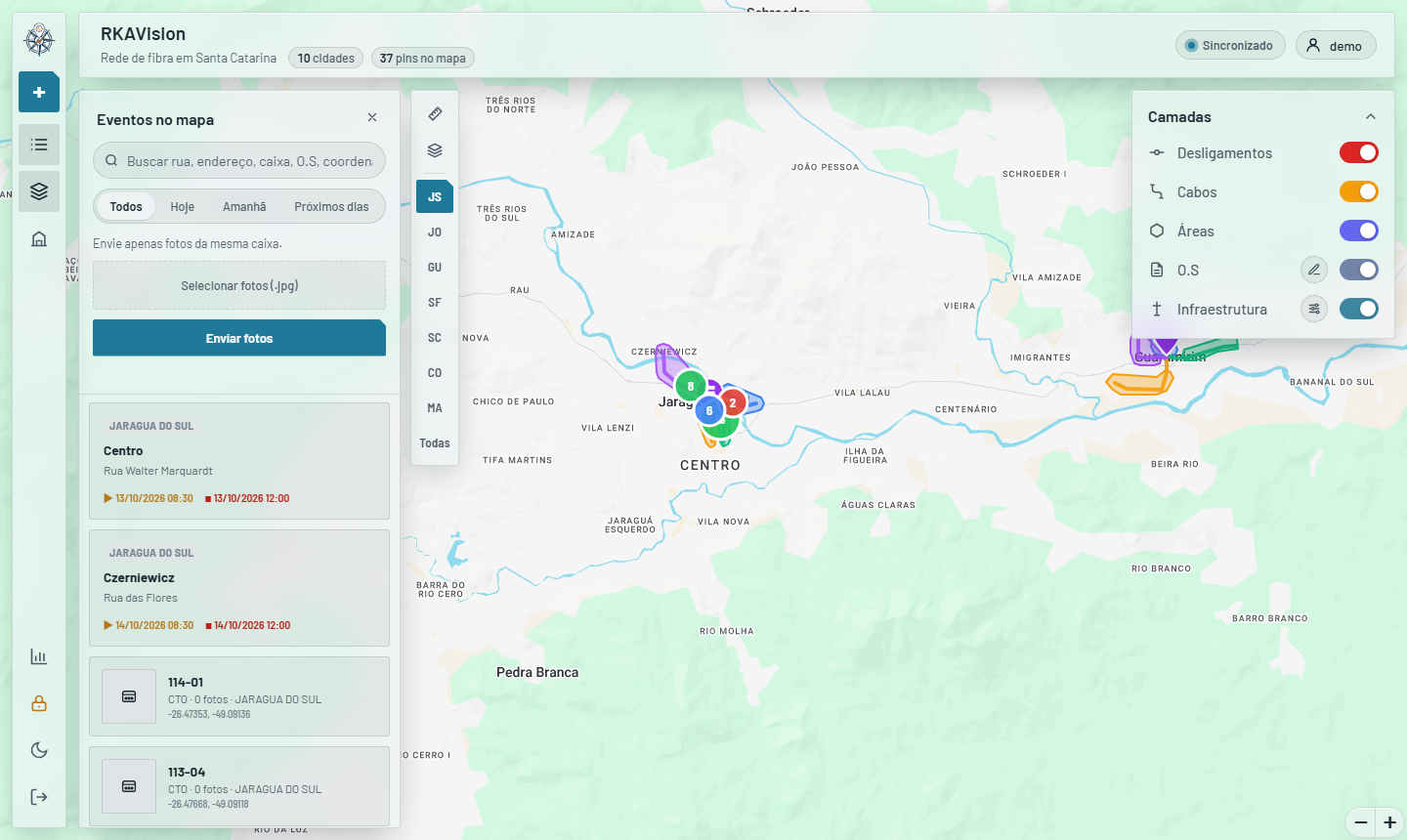
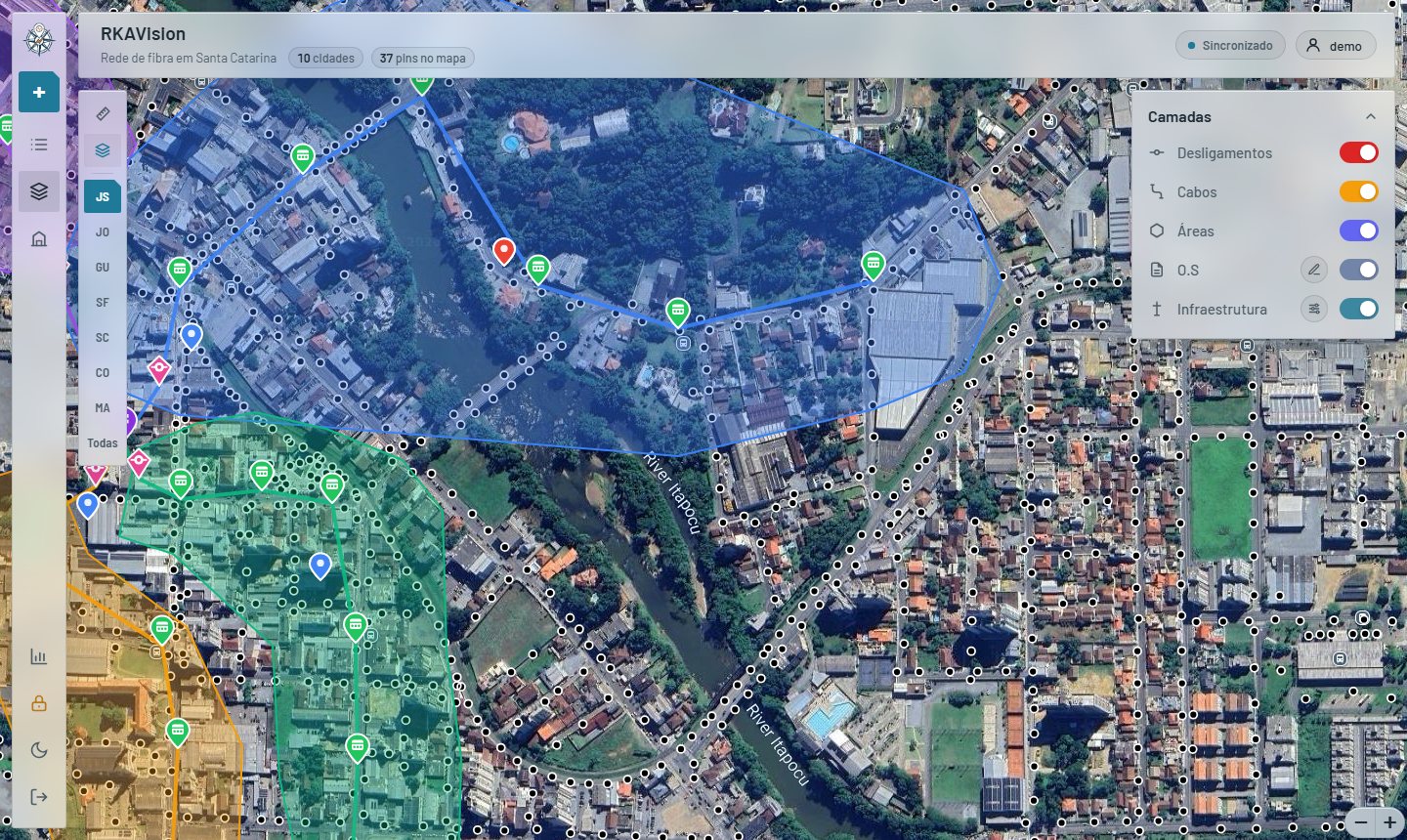
A tela principal é o mapa em tela cheia. Todos os controles flutuam por cima dele.
Controles
| Controle | Para que serve |
|---|---|
| Abas de cidade | Enquadram o mapa em cada cidade atendida. A aba "Todas" mostra a visão geral. |
| Busca | Encontra rua, cliente, caixa ou O.S. (veja a próxima seção). |
| + Adicionar no mapa | Cria CTO ou emenda, POP de rede, área demarcada ou cabo. Editor+ |
| Camadas | Liga e desliga Cabos, Áreas, O.S., Desligamentos e Infraestrutura (CTO, Emenda, POP e Base de postes, com opção de agrupar). |
| Satélite | Alterna entre mapa de ruas e imagem de satélite. |
| Medir distância | Régua para medir trechos clicando no mapa. |
| Tema | Alterna entre claro e escuro. |
| Dashboard / Administração | Atalhos para as telas de gestão, visíveis conforme o nível do usuário. |
| Eventos no mapa | Lista de desligamentos de energia, com filtros Todos, Hoje, Amanhã e Próximos dias (quando o módulo está ligado). |
Rede existente e rede planejada
Fora do Modo Projeto o mapa mostra só a rede existente. Elementos planejados aparecem apenas quando um projeto está aberto. Veja Modo Projeto.
Busca e pin temporário
Busca
Digite no campo "Buscar rua, cliente, caixa ou O.S.". Os resultados levam direto ao ponto no mapa.
Pin temporário
Marca um ponto provisório, sem gravar nada, para responder "qual a CTO mais perto daqui?".
- Por coordenadas: cole latitude e longitude na busca.
- Por link do Google Maps: cole o link, inclusive o link curto compartilhado pelo celular. O sistema resolve o endereço sozinho.
- Por duplo clique: dê dois cliques no mapa.
O pin mostra a CTO mais próxima com a distância pelas ruas (OpenRouteService, perfil a pé, que se aproxima do traçado do cabo). Se o serviço de rotas não responder, o sistema usa a distância em linha reta e avisa.
- Início
- 2.1 Primeiros passos
- 2.2 Documentar a rede
- 2.3 Rede óptica
- 2.4 Planejar expansões
- 2.5 Operar e monitorar
- 2.6 Corrigir erros
- Conclusão
2.2 Documentar a rede
CTOs, emendas, fotos, cabos, POPs e áreas.
CTOs, emendas e fotos
CTO é a caixa de atendimento onde o cliente é ligado. CEO (emenda) é a caixa onde os cabos são fundidos.
Criar uma caixa
- Clique em + Adicionar no mapa → CTO ou emenda.
- Clique no local exato no mapa.
- Preencha nome, tipo (CTO ou CEO), quantidade de portas e observações.
- Salve. A caixa aparece no mapa e entra nas contagens do dashboard.
Criar caixas a partir de fotos
Use Enviar fotos: o sistema lê a localização gravada na foto (GPS do EXIF). Se a foto não tiver GPS, tenta ler as coordenadas escritas na imagem por OCR, como as de aplicativos de câmera com carimbo. A cidade mais próxima é preenchida automaticamente.
Fotos de uma caixa
Cada caixa pode ter várias fotos, adicionadas ou removidas no painel da caixa. As fotos só abrem para quem está logado.
Editar, mover e remover
Abra a caixa para editar dados, ver o diagrama ou remover. Toda remoção pede confirmação e pode ser desfeita com Ctrl+Z (veja Lixeira).
Cabos
Desenhar um cabo
- Clique em + Adicionar no mapa → Cabo.
- Clique ponto a ponto ao longo do traçado. Com o Ímã ligado, cada ponto gruda na CTO, emenda, POP ou poste mais perto. Segure Alt para soltar um clique avulso.
- Use Desfazer para tirar o último ponto e Concluir para terminar.
- Informe nome, quantidade de fibras, lançamento (aéreo ou subterrâneo), cor e reserva técnica.
Metragem
| Campo | Significado |
|---|---|
| Em utilização | Soma dos trechos desenhados no mapa, calculada automaticamente. |
| Reserva técnica | Sobra deixada para manutenção. Em branco, usa o padrão definido pelo administrador. |
| Total | Em utilização + reserva: quanto cabo é preciso ter. |
Editar o traçado
No editor de vértices, arraste os pontos para ajustar o caminho. Os mesmos controles servem para áreas demarcadas. Alterar o traçado não desatualiza o diagrama: a posição das caixas ao longo do cabo é recalculada a cada leitura.
POPs e áreas
POP de rede é o ponto de presença onde ficam as OLTs. No POP você cadastra as OLTs e as PONs que alimentam a rede, e é dali que o cálculo de sinal parte.
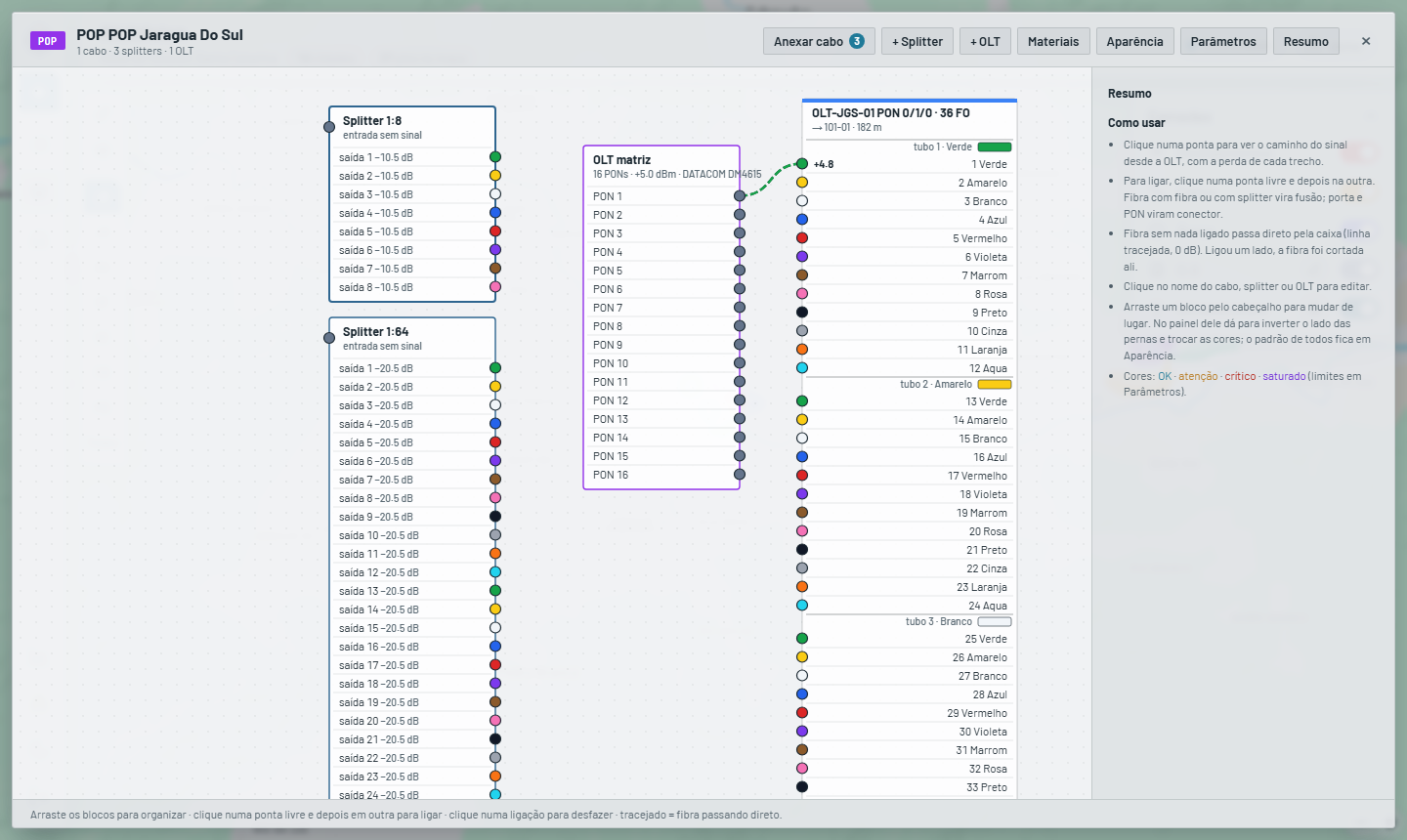
Área demarcada é um polígono livre para marcar bairros, condomínios, regiões de atendimento ou de expansão. Desenhe clicando nos cantos e edite com o editor de vértices.
- Início
- 2.1 Primeiros passos
- 2.2 Documentar a rede
- 2.3 Rede óptica
- 2.4 Planejar expansões
- 2.5 Operar e monitorar
- 2.6 Corrigir erros
- Conclusão
2.3 Rede óptica
Fusões, splitters, portas e sinal de cada ponta.
Diagrama de rede óptica
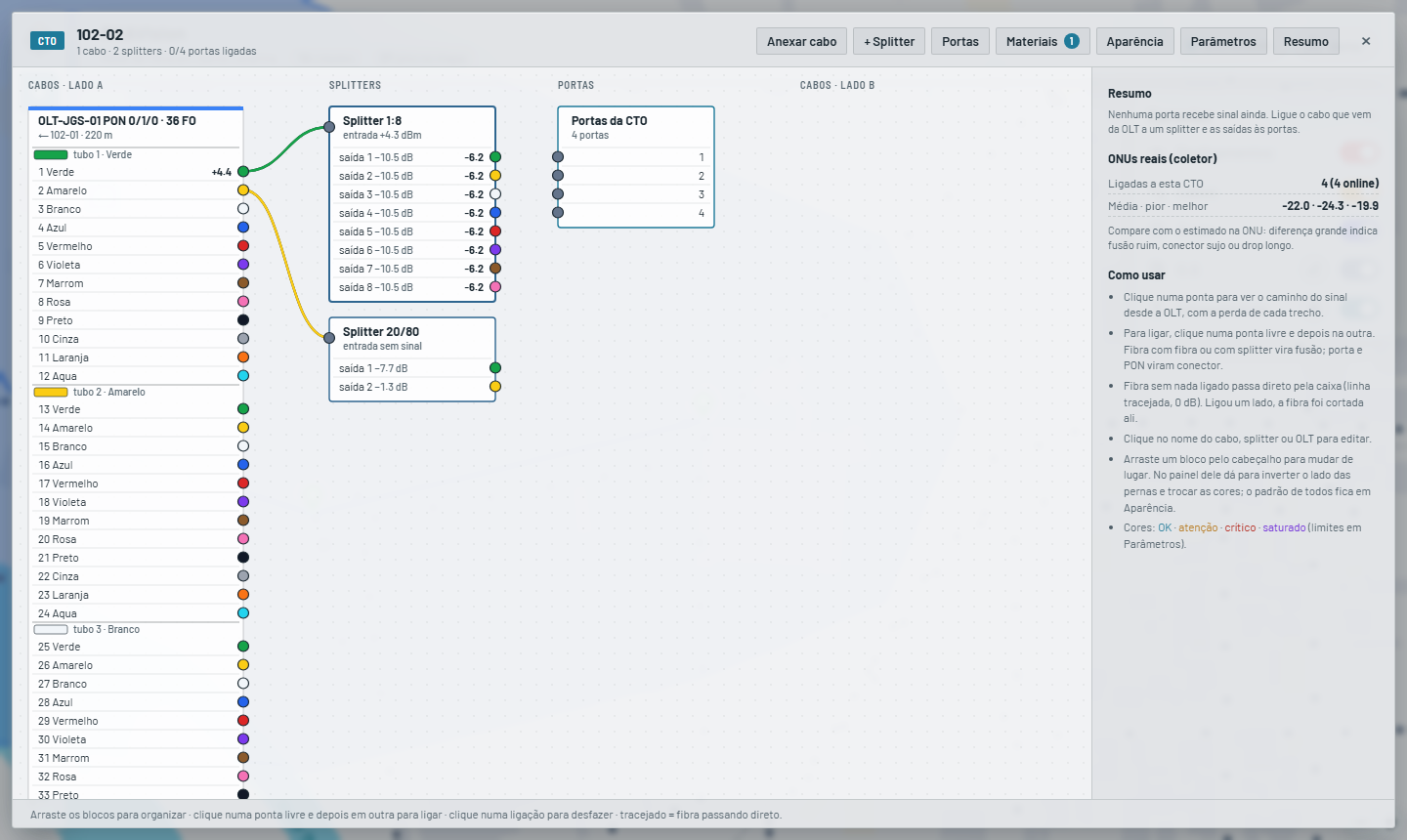
Cada caixa e cada POP tem um diagrama: os cabos que chegam, cada fibra no código de cores, os splitters, as portas e, no POP, as OLTs e PONs.
O que dá para fazer
- Anexar cabos à caixa. Numa caixa no meio do cabo, cada fibra tem dois lados (A, em direção ao início do traçado, e B, em direção ao fim).
- Adicionar splitters balanceados (1:2 a 1:64) ou desbalanceados (1/99 a 45/55).
- Ligar pontas: clique numa ponta livre e depois em outra. Fibra com fibra ou splitter vira fusão; porta ou PON vira conector.
- Desfazer ligação: clique na ligação e escolha "Desfazer ligação".
- Ver o sinal: clique em qualquer ponta. O painel mostra o caminho OLT → ponta, com a perda de cada trecho e o sinal teórico.
- Organizar o desenho: arraste os blocos, inverta lados e mude cores de pontas. A aparência não altera o cálculo.
- Registrar materiais usados na caixa.
Faixas de sinal (padrão)
| Sinal teórico na ONU | Situação |
|---|---|
| Acima de −8 dBm | Saturação: sinal forte demais. |
| De −8 a −25 dBm | Ok. |
| De −25 a −27 dBm | Atenção: perto do limite. |
| Abaixo de −27 dBm | Crítico: abaixo da sensibilidade da ONU. |
Os limites são editáveis pelo Admin ISP no próprio diagrama. Detalhes do cálculo em Motor de cálculo óptico.
- Início
- 2.1 Primeiros passos
- 2.2 Documentar a rede
- 2.3 Rede óptica
- 2.4 Planejar expansões
- 2.5 Operar e monitorar
- 2.6 Corrigir erros
- Conclusão
2.4 Planejar expansões
Projetos separados da rede real até a obra terminar.
Modo Projeto
Um projeto é um conjunto de CTOs, emendas e cabos planejados, mantidos separados da rede real até a obra terminar.
- Dentro do projeto: a rede existente fica esmaecida e os elementos do projeto aparecem com contorno tracejado âmbar. Tudo o que você criar entra no projeto.
- Fora do projeto: só a rede existente aparece.
- Resumo: cada projeto mostra quantidades e metros planejados.
Ciclo de vida
- Início
- 2.1 Primeiros passos
- 2.2 Documentar a rede
- 2.3 Rede óptica
- 2.4 Planejar expansões
- 2.5 Operar e monitorar
- 2.6 Corrigir erros
- Conclusão
2.5 Operar e monitorar
ONUs, ordens de serviço, desligamentos e dashboard.
Monitoramento de ONUs
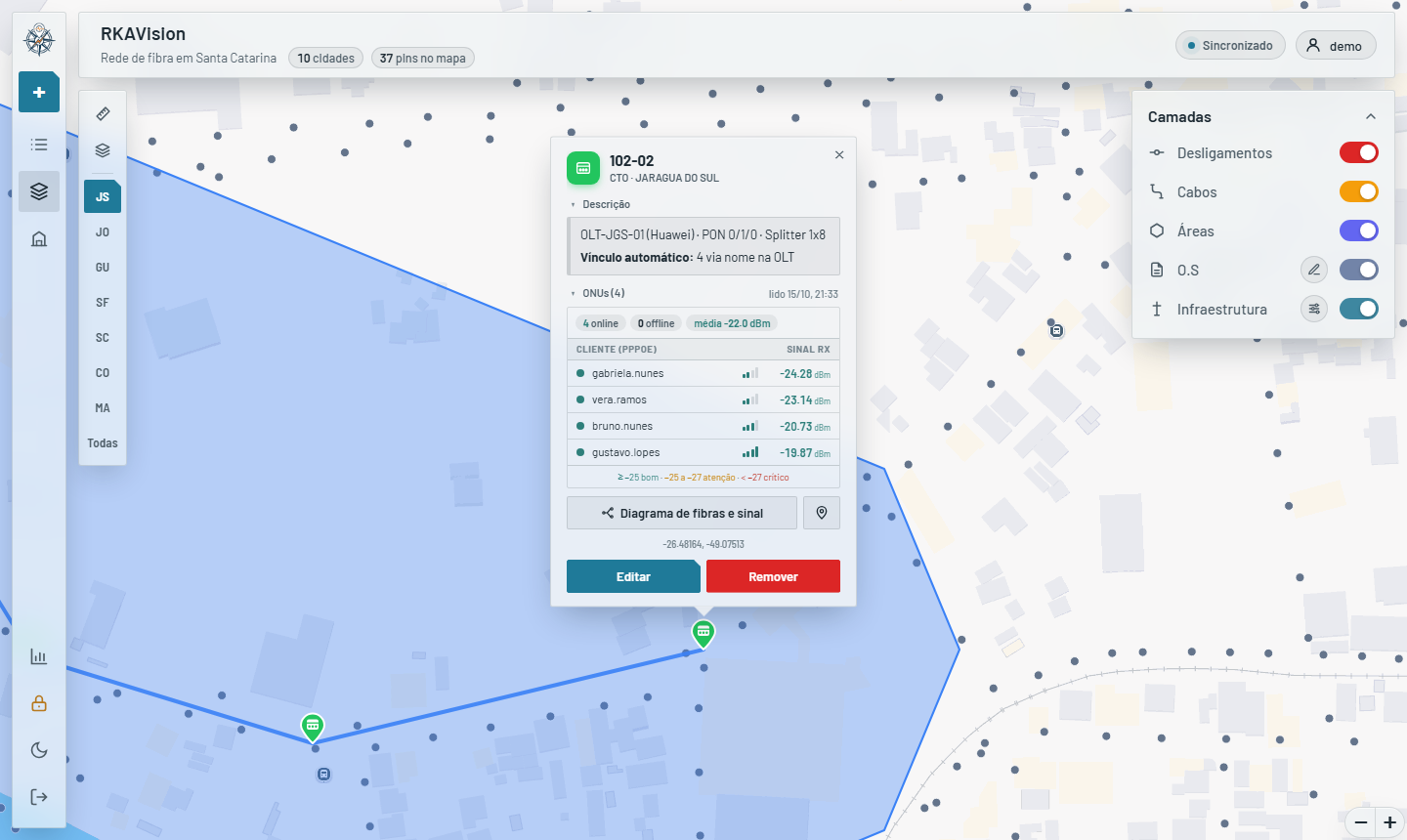
O sistema lê periodicamente o sinal das ONUs nas OLTs, associa cada ONU à sua CTO e destaca no mapa as caixas com clientes offline.
O que aparece no mapa
| Alerta | Quando acontece |
|---|---|
| CTO caída | 80% ou mais das ONUs da CTO estão offline (com no mínimo 2 ONUs). |
| Problema de rede | Duas ou mais CTOs vizinhas caídas ao mesmo tempo, sem nenhuma CTO saudável por perto. Indica cabo rompido ou falha que alimenta a região. |
| CTO vazia em área de alerta | CTO sem ONU com pelo menos 2 CTOs em alerta num raio de 400 m. |
Ao abrir uma CTO, o painel lista os clientes ligados a ela (PPPoE) com o sinal recebido (Rx) de cada ONU. O mapa confere a cada minuto se houve leitura nova e só baixa os dados quando algo mudou.
Avisos no Telegram
Quando uma CTO entra em alerta, uma mensagem é enviada ao grupo configurado. Quando ela volta, chega outro aviso com o percentual de ONUs recuperadas.
Ordens de serviço
As O.S. abertas no ERP MK aparecem como pins na camada O.S. Clique no pin para ver o número e os detalhes da ordem.
O Admin ISP pode personalizar os pins pelo botão ao lado da camada: a cor vale para todas as O.S., e cada equipe ou técnico ganha um símbolo (número 1 a 3, carrinho com número ou carrinho com "R" de rompimento). A configuração vale para todos os usuários.
Desligamentos de energia Módulo opcional
Para provedoras na área da Celesc, o sistema coleta as interrupções de energia programadas no portal público da distribuidora e as mostra no mapa, na camada Desligamentos e na lista Eventos no mapa (Todos, Hoje, Amanhã, Próximos dias).
Assim a equipe sabe com antecedência quais regiões da rede ficarão sem energia. Os usuários marcados em Alertas de rede recebem o aviso por e-mail.
Dashboard Editor+
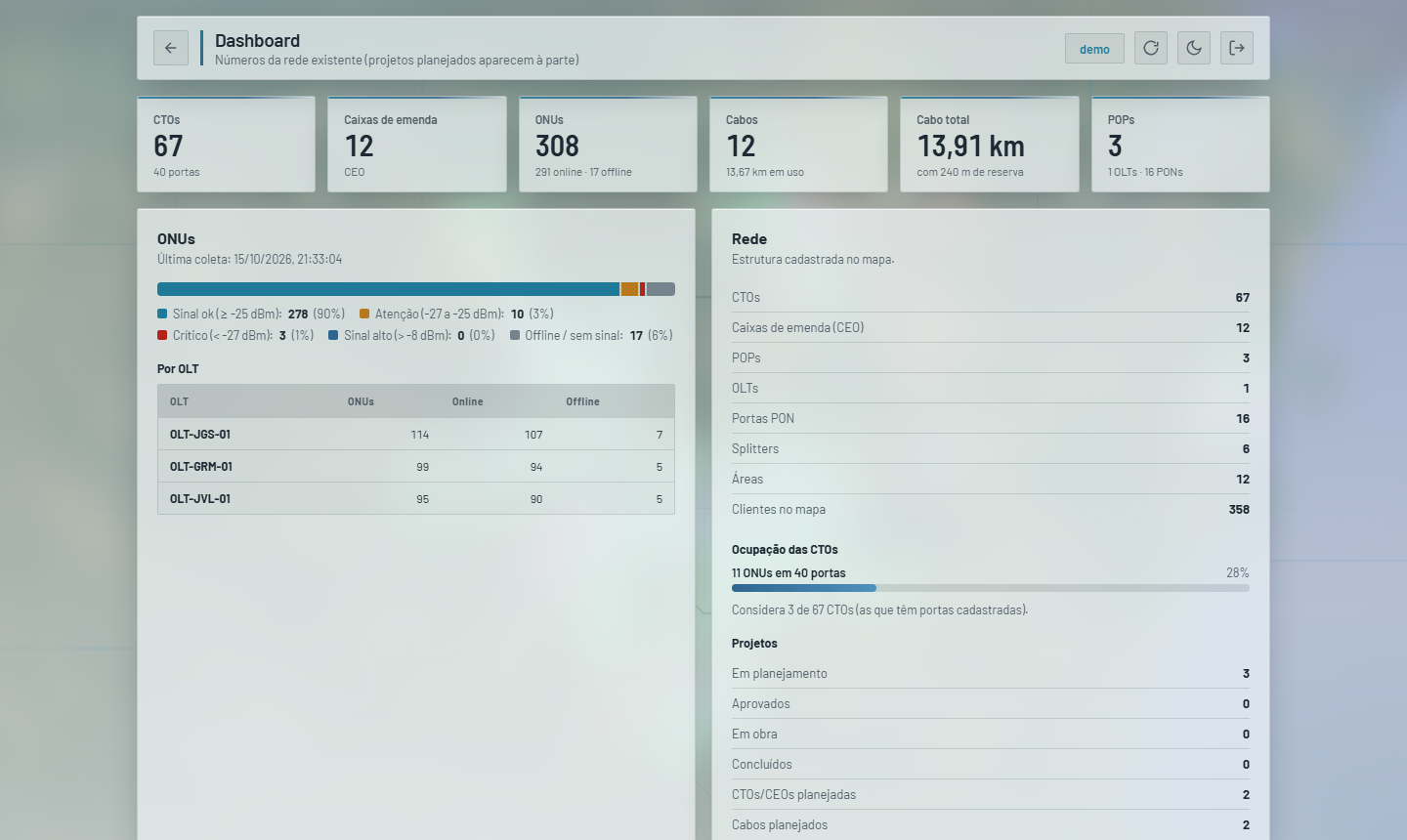
Painel com os números da rede existente. O que está em projeto aparece à parte.
Rede
Quantidade de CTOs, emendas e portas por tipo.
Cabos
Metragem em uso, reserva e total, por lançamento, por tipo de fibra e de cada cabo.
ONUs
Online e offline, no total e por OLT.
Ocupação das CTOs
Quanto de cada caixa já está em uso.
Projetos
O que está planejado, separado da rede real.
- Início
- 2.1 Primeiros passos
- 2.2 Documentar a rede
- 2.3 Rede óptica
- 2.4 Planejar expansões
- 2.5 Operar e monitorar
- 2.6 Corrigir erros
- Conclusão
2.6 Corrigir erros
Lixeira e desfazer com Ctrl+Z.
Lixeira e desfazer
Remover caixa, POP, área, cabo ou foto sempre pede confirmação, explicando as consequências. Depois de remover, Ctrl+Z restaura o item no servidor, fotos incluídas.
- Início
- 2.1 Primeiros passos
- 2.2 Documentar a rede
- 2.3 Rede óptica
- 2.4 Planejar expansões
- 2.5 Operar e monitorar
- 2.6 Corrigir erros
- Conclusão
Conclusão: Guia de uso
Em resumo
- O mapa é a tela central: tudo é criado, encontrado e conferido nele.
- O diagrama de cada caixa e POP guarda as fusões e calcula o sinal teórico até cada ponta.
- O que é planejado fica no Modo Projeto e só vira rede existente quando a obra é concluída.
- Alertas de ONU, O.S. e desligamentos aparecem no próprio mapa.
Tarefas que você já sabe fazer
- Entrar no sistema e alternar entre cidades, camadas e satélite
- Encontrar a CTO mais próxima de um endereço com o pin temporário
- Cadastrar uma CTO e enviar fotos
- Desenhar um cabo usando o Ímã
- Ligar fibras no diagrama e conferir o sinal
- Criar um projeto e acompanhar o status até Concluído
- Ver as ONUs de uma CTO em alerta
- Desfazer uma remoção com Ctrl+Z
Próximo passo
Camada 3 · Administração
Configurar a provedora e controlar quem acessa o quê.
Administração
Configurar a provedora e controlar quem acessa o quê.
Admin ISP e Dono.
Início → 4 subcamadas → Conclusão. Siga na ordem ou vá direto à subcamada que precisa.
Ao final desta camada você vai saber
- Os cinco níveis de permissão e como aprovar usuários
- Configurar identidade, cidades e OLTs
- Definir os padrões de rede e importar postes
- Gerenciar alertas, exportação e auditoria
Subcamadas
Pessoas e acesso
Níveis de permissão e aprovação de usuários.
Configurar a provedora
Identidade, cidades, OLTs, padrões de rede e postes.
Comunicação e dados
Quem recebe alertas e como exportar o mapa.
Controle
Auditoria de ações e retenção dos registros.
3.1 Pessoas e acesso
Níveis de permissão e aprovação de usuários.
Níveis de permissão
Cada usuário tem um nível. Cada nível inclui tudo o que os anteriores podem fazer.
| Nível | Perfil | Pode |
|---|---|---|
| 0 | Pendente | Nada. Aguarda aprovação. |
| 1 | Visualização | Ver o mapa, buscar, usar o pin temporário e ver diagramas. |
| 2 | Editor | Criar, editar e remover CTO, emenda, POP, área e cabo; editar diagramas; usar projetos; ver o dashboard. |
| 3 | Admin ISP | Tudo do Editor, mais a área de Administração: gerencia usuários até o nível 2, OLTs, provedora, padrões, postes, exportação e auditoria; conclui obras. |
| 4 | Dono | Poder total. Único que promove ou rebaixa um Admin ISP. |
Usuários e aprovação
Em Admin → Usuários (Aprovação e Permissões) aparecem todos os cadastros. Para liberar alguém, escolha o nível e salve. Para bloquear, volte o usuário para Pendente.
3.2 Configurar a provedora
Identidade, cidades, OLTs, padrões de rede e postes.
Provedora
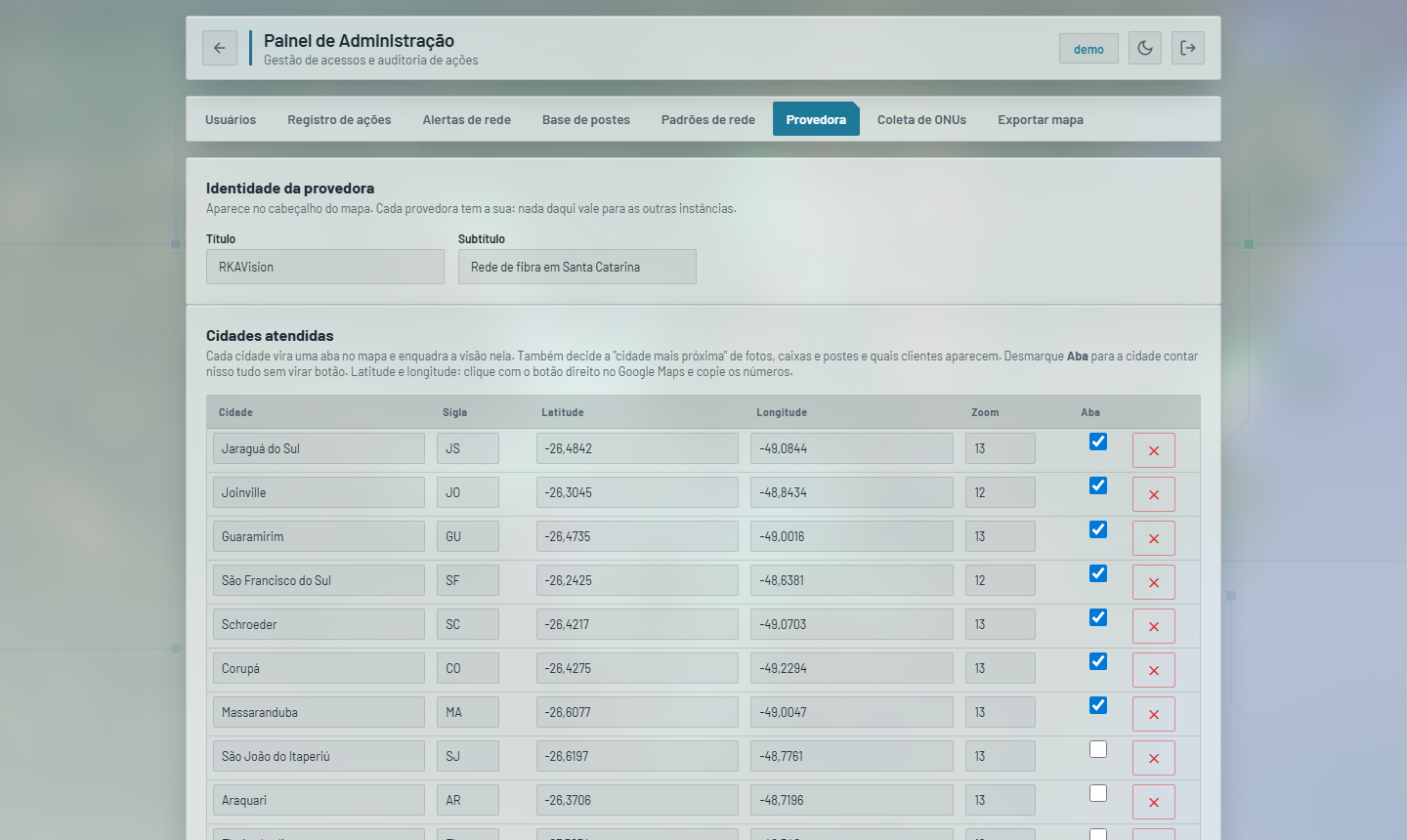
Em Admin → Provedora ficam a identidade e a região da sua empresa:
- Título e subtítulo do cabeçalho do mapa.
- Cidades atendidas, com sigla, município (IBGE), coordenadas e zoom. Cada cidade pode ou não virar aba; mesmo sem aba, ela conta para o enquadramento, para a "cidade mais próxima" das fotos e para o filtro de clientes.
- Aba aberta no primeiro acesso e o enquadramento da visão "Todas".
Coleta de ONUs (OLTs)
Em Admin → Coleta de ONUs você cadastra as OLTs de onde o sistema lê o sinal:
| Campo | Observação |
|---|---|
| Nome | Fica fixo depois da primeira coleta, porque é por ele que as ONUs gravadas se ligam à OLT. |
| Fabricante | Datacom, FiberHome ou V-SOL. |
| Endereço | IP ou nome da OLT. |
| PONs | Vazio = todas. |
| Cidades | Opcional: associa só CTOs dessas cidades. |
| Credenciais | Gravadas cifradas e nunca exibidas de volta. Em branco, usa as credenciais padrão do servidor. Numa edição, campo vazio mantém o valor atual. |
Padrões de rede
Em Admin → Padrões de rede fica a reserva técnica padrão dos cabos, usada quando o cabo não define a sua.
Dentro do diagrama de rede, o Admin ISP também ajusta:
- Parâmetros de perda óptica: atenuação por km, perda de fusão e de conector, potência da PON, drop médio, limites de sinal e tabelas de splitter. Ao salvar, todos os sinais são recalculados.
- Aparência padrão do diagrama: sequência de cores de fibras e tubos, separadores e cores das pontas, com opção de voltar ao padrão de fábrica.
Base de postes
Em Admin → Base de postes você importa a base de postes da distribuidora no formato KML ou KMZ da BDGD (ANEEL), com até 300 MB por arquivo. A importação atualiza o que já existe, sem duplicar. A tela mostra o total importado e a data da última importação.
Os postes aparecem na camada Infraestrutura → Base de postes e servem de ponto de encaixe para o Ímã ao desenhar cabos.
3.3 Comunicação e dados
Quem recebe alertas e como exportar o mapa.
Alertas de rede
Escolha quem recebe por e-mail os avisos de desligamento de energia que afetam a rede (usuários de nível 2 ou mais, com e-mail cadastrado). O botão Disparar Alertas de Manutenção envia o aviso na hora, sem esperar a rotina.
Exportar mapa
Baixe a rede em KML ou KMZ (compactado) para abrir no Google Earth ou em outros sistemas. A exportação leva CTOs, CEOs e cabos. Postes, POPs, áreas, clientes e O.S. ficam de fora de propósito, para não expor dados pessoais.
3.4 Controle
Auditoria de ações e retenção dos registros.
Auditoria de ações
Em Admin → Registro de ações: toda criação, edição, remoção, login e mudança de permissão fica registrada com usuário, data, hora, IP e detalhe. Filtre por usuário ou tipo de ação.
| Onde | Retenção |
|---|---|
| Banco de dados (consulta na tela) | 27 dias |
Arquivos compactados .txt.gz | 1 ano |
A rotação acontece automaticamente. O botão Rotacionar agora força a rotação.
Conclusão: Administração
Em resumo
- Ninguém entra sem aprovação, e cada pessoa recebe só o nível de que precisa.
- Marca, cidades e OLTs ficam no banco da provedora e são editados no Admin, sem mexer em código.
- Toda ação fica na auditoria: 27 dias para consulta na tela e 1 ano em arquivo.
Checklist de configuração inicial
- Preencher título, subtítulo e cidades em Provedora
- Cadastrar as OLTs em Coleta de ONUs
- Definir a reserva técnica padrão dos cabos
- Revisar os parâmetros ópticos no diagrama
- Importar a base de postes da distribuidora
- Escolher quem recebe os alertas por e-mail
- Aprovar os usuários com o menor nível necessário
Próximo passo
Camada 4 · Técnica
Entender como o sistema é construído, protegido e colocado no ar.
- Início
- 4.1 Como é construído
- 4.2 Segurança
- 4.3 Regras de negócio
- 4.4 Integrações
- 4.5 Operação do servidor
- Conclusão
Técnica
Entender como o sistema é construído, protegido e colocado no ar.
TI, infraestrutura e desenvolvimento.
Início → 5 subcamadas → Conclusão. Siga na ordem ou vá direto à subcamada que precisa.
Ao final desta camada você vai saber
- A arquitetura e o modelo de uma instância por provedora
- Os controles de segurança e LGPD
- Como o sinal e os alertas são calculados
- As integrações externas
- Como implantar, agendar rotinas e configurar o .env
Subcamadas
Como é construído
Arquitetura e isolamento entre provedoras.
Segurança
Autenticação, criptografia, privacidade e rastreabilidade.
Regras de negócio
Motor de cálculo óptico e regras de alerta de ONU.
Integrações
OLTs, ERP MK, rotas, e-mail, Telegram, Celesc e ANEEL.
Operação do servidor
Implantação, rotinas agendadas e configuração.
- Início
- 4.1 Como é construído
- 4.2 Segurança
- 4.3 Regras de negócio
- 4.4 Integrações
- 4.5 Operação do servidor
- Conclusão
4.1 Como é construído
Arquitetura e isolamento entre provedoras.
Arquitetura
.env da instância.| Camada | Tecnologia | Onde |
|---|---|---|
| Backend | Python, FastAPI, SQLAlchemy | py/main.py, rotas em py/routes/, regras em py/core/ |
| Banco | PostgreSQL (tabelas criadas na primeira subida) | db/database.py |
| Frontend | HTML e JavaScript sem framework, Leaflet 1.9.4 | html/, js/, css/ |
| Coletores | Scripts Python agendados | py/coletor_onu/, py/coletor_os.py, py/scraper.py |
| Testes | Testes automatizados | tests/ (óptica, diagrama, multi-provedora) |
Multi-provedora
O mesmo código roda uma vez por provedora. Cada processo só conhece o seu .env, então não existe consulta que esqueça um filtro e vaze dados de outra provedora.
| O quê | Onde fica | Quem altera |
|---|---|---|
| Banco, chave de login, cookie, pastas, módulos, chave de credenciais | .env da instância (py/core/config.py) | Quem opera o servidor |
| Marca, cidades, visão inicial | Banco (py/core/instancia.py) | Admin ISP, em Admin → Provedora |
| OLTs da coleta | Banco, tabela olts_coleta | Admin ISP, em Admin → Coleta de ONUs |
| Fotos, lixeira, logs arquivados | DADOS_DIR da instância | O próprio sistema |
Garantias
- Configuração validada na subida: se faltar algo obrigatório, o processo não sobe e lista todos os problemas de uma vez.
- Login não atravessa provedoras: cada instância assina tokens com a sua chave, e o cookie é por domínio.
- Coletas não se atropelam: trava no PostgreSQL por banco; provedoras diferentes coletam em paralelo.
- Custo: cerca de 150 a 250 MB de memória por instância; 20 a 30 provedoras por servidor sem problema.
- Início
- 4.1 Como é construído
- 4.2 Segurança
- 4.3 Regras de negócio
- 4.4 Integrações
- 4.5 Operação do servidor
- Conclusão
4.2 Segurança
Autenticação, criptografia, privacidade e rastreabilidade.
Segurança e LGPD
| Controle | Como funciona |
|---|---|
| Autenticação | Token JWT em cookie, assinado com a chave da instância. Cookie seguro (só HTTPS) em produção. |
| Cadastro | E-mail confirmado por código, senha forte obrigatória, aceite de termos registrado e aprovação manual. |
| Força bruta | Limite de tentativas por IP. O IP só é lido do cabeçalho do proxy quando a conexão vem do proxy local (nginx ou Cloudflare Tunnel), então não dá para burlar o limite. |
| Domínio | Com HOSTS_PERMITIDOS preenchido, requisição que chega com outro domínio é recusada. |
| Endereços de OLT | Com OLT_REDES_PERMITIDAS preenchido, só dá para cadastrar OLT dentro dessas faixas de rede. Impede usar a coleta para sondar a rede onde o servidor está. |
| Credenciais das OLTs | Cifradas com Fernet (AES-128-CBC + HMAC-SHA256). A chave fica fora do banco: um backup vazado não entrega as senhas. |
| Fotos | Servidas só para usuários logados, a partir da pasta da instância, com validação do nome do arquivo. |
| Exportação | KML/KMZ sem clientes, O.S. ou outros dados pessoais. |
| Rastreabilidade | Auditoria com usuário, data e IP de cada ação. |
- Início
- 4.1 Como é construído
- 4.2 Segurança
- 4.3 Regras de negócio
- 4.4 Integrações
- 4.5 Operação do servidor
- Conclusão
4.3 Regras de negócio
Motor de cálculo óptico e regras de alerta de ONU.
Motor de cálculo óptico
A rede vira um grafo de "pontas", que são os lugares onde a luz entra ou sai. Cada ligação tem uma perda em dB: fusão, conector, trecho de cabo, splitter ou passagem expressa (0 dB). A luz é propagada a partir de cada PON pelo caminho de maior sinal (Dijkstra). O splitter é a única ligação com sentido: sinal que chega por uma saída não volta pela entrada, então um splitter instalado ao contrário aparece como "sem sinal", como na vida real.
Parâmetros padrão (GPON classe B+/C+, 1490 nm)
| Parâmetro | Padrão |
|---|---|
| Atenuação da fibra | 0,35 dB/km |
| Perda por fusão | 0,10 dB |
| Perda por conector (SC/APC) | 0,50 dB |
| Potência da PON | +5 dBm (cada OLT/PON pode ter a sua) |
| Drop médio até a ONU | 100 m |
| Splitter balanceado 1:2 · 1:4 · 1:8 · 1:16 · 1:32 · 1:64 | 3,7 · 7,3 · 10,5 · 13,7 · 17,1 · 20,5 dB |
| Splitter desbalanceado | De 1/99 (21,0 / 0,3 dB) a 45/55 (3,8 / 3,0 dB) |
O cálculo é teórico. Ele não substitui a medição com power meter, mas aponta erros de projeto antes da obra.
Regras de alerta de ONU
| Regra | Valor padrão |
|---|---|
| CTO caída | ≥ 80% das ONUs offline |
| Mínimo de ONUs para alertar sozinha | 2 |
| Prova de vida (nunca caída) | Mais de 2 ONUs e pelo menos 2 online |
| Leituras ignoradas | Com mais de 120 minutos |
| Problema de rede | ≥ 2 CTOs caídas vizinhas e nenhuma saudável no grupo |
| Raio de vizinhança | 2 × a distância até a CTO vizinha mais próxima, entre 80 m e 900 m (cerca de 160 m em área urbana e 800 m em área rural) |
| CTO vazia em alerta | ≥ 2 CTOs em alerta num raio de 400 m |
| Volta ao normal | 1 a 2 ONUs: todas online · 3 ONUs: 2 online · 4 ou mais: 75% online |
Os valores ficam como constantes no início de py/main.py e em py/core/notificador.py. Para mudar, edite e reinicie o serviço.
- Início
- 4.1 Como é construído
- 4.2 Segurança
- 4.3 Regras de negócio
- 4.4 Integrações
- 4.5 Operação do servidor
- Conclusão
4.4 Integrações
OLTs, ERP MK, rotas, e-mail, Telegram, Celesc e ANEEL.
Integrações
| Sistema | Uso | Configuração |
|---|---|---|
| OLTs Datacom, FiberHome, V-SOL | Sinal e estado das ONUs (SNMP / UNM, conforme o fabricante) | Admin → Coleta de ONUs |
| ERP MK Solutions | Clientes e ordens de serviço | MK_BASE_URL e credenciais no .env |
| OpenRouteService | Distância pelas ruas até a CTO | ORS_API_KEY (plano gratuito; sem chave, usa linha reta) |
| Geocodificador | Endereço → coordenada, com cache | GEOCODER_URL e GEO_BBOX no .env (opcional; sem a URL, usa o Photon público) |
| SMTP | Códigos de cadastro, recuperação de senha e alertas | SMTP_* no .env (sem usuário e senha, não envia) |
| Telegram | Avisos de CTO caída e de volta | TELEGRAM_BOT_TOKEN e TELEGRAM_CHAT_ID |
| Portal Celesc | Desligamentos programados | MODULO_DESLIGAMENTOS=1 |
| ANEEL (BDGD) | Base de postes | Admin → Base de postes |
- Início
- 4.1 Como é construído
- 4.2 Segurança
- 4.3 Regras de negócio
- 4.4 Integrações
- 4.5 Operação do servidor
- Conclusão
4.5 Operação do servidor
Implantação, rotinas agendadas e configuração.
Implantação de uma provedora nova
- Banco e usuário próprios
As tabelas são criadas na primeira subida.CREATE ROLE rkav_provedora_x LOGIN PASSWORD 'senha-forte'; CREATE DATABASE rkav_provedora_x OWNER rkav_provedora_x; - Arquivo
.envda instância: copie.env.examplepara/etc/gmaphub/provedora-x.env, preencha e gere chaves novas. Permissão600, dono = usuário do serviço. - Pasta de dados:
mkdir -p /srv/gmaphub/dados/provedora-x(as subpastas são criadas pelo sistema). - Serviço: use o modelo
deploy/gmaphub@.servicecom uma porta livre emPORTA=.sudo systemctl enable --now gmaphub@provedora-x journalctl -u gmaphub@provedora-x -n 20 - Domínio e HTTPS: um bloco
serverpor provedora (modelo emdeploy/nginx-gmaphub.conf.exemplo) e certificado comcertbot --nginx -d provedora-x.seudominio.com.br. - Primeiro usuário: cadastre-se em
/logine promova a Dono no banco da instância:UPDATE usuarios SET codigo = 4 WHERE username = '...'; - No Admin, como Dono: preencha Provedora (título, cidades, visão inicial) e Coleta de ONUs (OLTs).
- Agende as rotinas (próxima seção).
deploy/windows/instalar_tarefas.ps1) e o domínio com HTTPS vem do Cloudflare Tunnel (deploy/cloudflared/config.yml.exemplo), sem nginx nem certbot. Nesse caso use IP_REAL_HEADER=CF-Connecting-IP. As tarefas criadas são o app, a coleta de ONUs e o backup diário do banco; o scraper da Celesc e a sincronização com o MK precisam de tarefas próprias. Passo a passo em docs/HOSPEDAGEM_NOTEBOOK.md.Rotinas agendadas
Sempre com o .env da instância em GMAP_ENV_FILE:
# Coleta de sinal das ONUs, a cada 30 minutos
*/30 * * * * cd /srv/gmaphub/app && GMAP_ENV_FILE=/etc/gmaphub/provedora-x.env venv/bin/python py/coletor_onu/executar.py >> /srv/gmaphub/dados/provedora-x/logs/coleta.log 2>&1

# Desligamentos Celesc, a cada 2 horas (só com MODULO_DESLIGAMENTOS=1)
0 */2 * * *  cd /srv/gmaphub/app && GMAP_ENV_FILE=/etc/gmaphub/provedora-x.env venv/bin/python py/scraper.py >> /srv/gmaphub/dados/provedora-x/logs/scraper.log 2>&1
Opções do coletor de ONUs
| Comando | Efeito |
|---|---|
executar.py | Coleta todas as OLTs ativas e grava. |
--listar | Só mostra as OLTs cadastradas. |
--olt NOME | Coleta só essa OLT (pode repetir). |
--dry-run | Coleta e mostra, sem gravar. |
--verbose | Lista também as ONUs ignoradas. |
Sincronização de clientes e O.S. do MK: py/sincronizar_clientes.py e py/coletor_os.py, agendados conforme a necessidade da provedora.
Configuração (.env)
Toda configuração de instância passa por py/core/config.py. As principais:
| Variável | Para que serve |
|---|---|
DATABASE_URL | Conexão com o banco da instância. Obrigatória. |
SECRET_KEY | Assina os tokens de login. Diferente em cada instância. Obrigatória. |
COOKIE_SESSAO / COOKIE_SEGURO | Nome do cookie (padrão gmap_sessao) e cookie só em HTTPS (1 em produção). |
DADOS_DIR | Raiz de fotos, lixeira e logs da instância. |
CHAVE_CREDENCIAIS | Chave Fernet que cifra as credenciais das OLTs. Se for perdida, as credenciais precisam ser recadastradas. |
MODULO_DESLIGAMENTOS | Liga o módulo Celesc (desligado, as rotas nem existem). Se a variável não existir no .env, o módulo fica ligado. |
PORTA | Porta local do serviço. |
HOSTS_PERMITIDOS | Domínio(s) da instância, separados por vírgula. Outro domínio é recusado. |
IP_REAL_HEADER | Cabeçalho com o IP do visitante: X-Forwarded-For atrás do nginx (padrão) ou CF-Connecting-IP atrás do Cloudflare Tunnel. |
OLT_REDES_PERMITIDAS | Faixas de rede em que uma OLT pode ser cadastrada. Vazio = qualquer endereço. |
MK_BASE_URL | Endereço do ERP MK. |
SMTP_*, TELEGRAM_*, ORS_API_KEY | E-mail, Telegram e rotas (veja Integrações). |
Gerar uma chave Fernet:
python -c "from cryptography.fernet import Fernet; print(Fernet.generate_key().decode())"- Início
- 4.1 Como é construído
- 4.2 Segurança
- 4.3 Regras de negócio
- 4.4 Integrações
- 4.5 Operação do servidor
- Conclusão
Conclusão: Técnica
Em resumo
- Cada provedora roda em uma instância própria, com banco, chave e pastas separados.
- Credenciais de OLT são cifradas, fotos exigem login e a exportação não leva dados pessoais.
- O sinal é calculado por um grafo de perdas a partir de cada PON, e os alertas têm regras contra alarme falso.
- Implantar uma provedora nova é um checklist de oito passos, sem alterar código.
Checklist de entrada em produção
- Banco e usuário próprios criados
- Arquivo .env com chaves novas e permissão 600
- HTTPS ativo e COOKIE_SEGURO=1
- CHAVE_CREDENCIAIS guardada em local seguro, fora do servidor
- Serviço ativo e primeira linha do log conferida
- Coletor testado com --listar e --dry-run antes do cron
- Backup do banco e da pasta DADOS_DIR agendado
Próximo passo
Camada 5 · Referência
Consultar rapidamente rotas, tabelas, limites, dúvidas comuns e termos.
Referência
Consultar rapidamente rotas, tabelas, limites, dúvidas comuns e termos.
Qualquer pessoa, para consulta pontual.
Início → 3 subcamadas → Conclusão. Siga na ordem ou vá direto à subcamada que precisa.
Ao final desta camada você vai saber
- Onde fica cada rota da API e qual permissão ela exige
- Como os dados estão organizados no banco
- Os limites conhecidos do sistema
- Respostas para as dúvidas mais comuns
Subcamadas
5.1 API e dados
Mapa da API e modelo de dados.
Mapa da API
Todas as rotas exigem login, exceto as de autenticação. As de escrita exigem o nível indicado.
| Grupo | Rotas | Escrita |
|---|---|---|
| Autenticação | /api/auth/send-code · register · login · logout · me · senha/esqueci · senha/redefinir | Pública |
| Caixas (CTO/CEO) | /api/caixas, /api/caixas/upload, /api/caixas/{id}/imagens | Editor |
| Cabos | /api/cabos, /api/config/cabos | Editor · Admin |
| POPs e áreas | /api/pops, /api/areas | Editor |
| Diagrama de rede | /api/rede/{tipo}/{id} (+ rastrear · cabos · splitters · conexoes · materiais · layout), /api/rede/caixa/{id}/portas, /api/rede/pop/{id}/olts, /api/rede/olts/{id} | Editor |
| Parâmetros | /api/config/optica, /api/config/diagrama, /api/config/instancia, /api/pins-os/estilo | Admin |
| Projetos | /api/projetos, /api/projetos/{id}/concluir | Editor · Admin |
| ONUs | /api/onus-sinal, /api/onus-versao, /api/onus-alertas | Somente leitura |
| Clientes e O.S. | /api/clientes, /api/clientes/cidades, /api/ordens-servico | Somente leitura |
| Postes | /api/postes/pontos, /api/postes/{id}, /api/admin/postes/* | Admin |
| Desligamentos | /api/desligamentos, /api/desligamentos/{cidade}, /api/tipos-desligamentos | Módulo opcional |
| Ferramentas | /api/geocode, /api/resolver-link, /api/rota-cto | Somente leitura |
| Lixeira | /api/lixeira/preparar, /api/lixeira/restaurar | Editor |
| Administração | /api/admin/usuarios, /api/admin/logs, /api/admin/alertas/*, /api/admin/notificar-amanha, /api/admin/exportar-kml, /api/admin/olts-coleta | Admin |
| Dashboard | /api/dashboard | Somente leitura |
| Fotos | /Imagens/caixas/{arquivo} | Somente leitura |
| Páginas | /, /login, /admin, /dashboard | — |
Modelo de dados
| Domínio | Tabelas |
|---|---|
| Rede física | caixas_os (CTO/CEO), cabos, pops_rede, areas_poligonos, postes |
| Rede lógica | olts, cabo_vinculos, splitters, conexoes_opticas, materiais_rede, diagrama_layout |
| Monitoramento | olts_coleta, onus_sinal |
| Planejamento | projetos |
| Negócio | clientes, ordens_servico, desligamentos, coordenadas_cache |
| Acesso e controle | usuarios, aceites_termos, logs_acoes, config_sistema |
5.2 Limites
O que o sistema ainda não faz ou faz com restrições.
Limites conhecidos
- Scraper da Celesc: usa os nomes exatos das cidades no site da distribuidora, por isso a lista fica em
py/scraper.pye não no Admin. - Marca: o Admin muda título e subtítulo. Logo e favicon continuam os do RKAVision.
- Desfazer: só vale enquanto a aba estiver aberta.
- Coordenadas por OCR: ler as coordenadas escritas na foto exige o Tesseract instalado no servidor, e o caminho do programa hoje é o padrão do Windows. Sem ele, só fotos com GPS no EXIF criam caixas.
- Desligamentos: o scraper da Celesc usa o Playwright, que precisa do navegador Chromium instalado no servidor (
playwright install chromium). - Sinal calculado: é teórico e depende de a rede estar documentada corretamente.
- Rotas pelas ruas: o plano gratuito do OpenRouteService tem cota diária; acima dela, a distância cai para linha reta.
- Instâncias: acima de 20 a 30 provedoras por servidor, vale estudar juntar tudo num processo só (caminho descrito em
docs/MULTI_TENANT.md).
5.3 Ajuda
Perguntas frequentes e glossário.
Perguntas frequentes
Me cadastrei e não consigo entrar.
Sua conta aguarda aprovação de um administrador. Peça a liberação ao Admin ISP da sua provedora.Não recebi o código por e-mail.
Confira a caixa de spam e aguarde o tempo para reenviar. Se persistir, o administrador do servidor deve verificar a configuração de SMTP.Não vejo o botão "+ Adicionar no mapa".
Criar e editar exige nível Editor (2) ou superior.Uma CTO está piscando, mas o cliente diz que está tudo bem.
O alerta usa a última leitura das OLTs, feita pela rotina agendada (a cada 5 a 30 minutos, conforme o servidor). Pode haver atraso entre a volta do cliente e a próxima coleta.A distância até a CTO veio em linha reta.
O serviço de rotas não respondeu ou a cota diária acabou. O sistema avisa quando usa linha reta.Apaguei algo sem querer.
Pressione Ctrl+Z sem recarregar a página. Se já recarregou, peça ao administrador para consultar a auditoria.Os elementos que desenhei sumiram.
Se foram criados dentro de um projeto, só aparecem com o projeto aberto, até a obra ser concluída.O sinal calculado aparece como "sem sinal" depois de um splitter.
Provavelmente o splitter foi ligado ao contrário: a entrada precisa estar do lado da OLT.Glossário
| Termo | Definição |
|---|---|
| FTTH / GPON | Fibra até a casa do cliente / padrão de rede óptica passiva usado pelas provedoras. |
| OLT | Equipamento no POP que gera o sinal óptico e atende vários clientes. |
| PON | Porta da OLT que alimenta um ramo da rede. |
| ONU | Equipamento na casa do cliente que recebe a fibra. |
| CTO | Caixa de atendimento onde o cliente é conectado. |
| CEO | Caixa de emenda óptica, onde cabos são fundidos. |
| POP | Ponto de presença, onde ficam as OLTs. |
| Splitter | Divisor óptico. Balanceado divide igual; desbalanceado divide em proporções diferentes. |
| Drop | Cabo de 1 fibra da CTO até o cliente. |
| Fusão | Emenda permanente entre duas fibras. |
| Passagem expressa | Fibra que atravessa a caixa sem ser cortada. |
| Reserva técnica | Sobra de cabo deixada para manutenção. |
| dBm / dB | Potência do sinal / perda do sinal. |
| O.S. | Ordem de serviço de atendimento ou manutenção. |
| BDGD | Base de dados geográfica das distribuidoras de energia, publicada pela ANEEL. |
| Instância | Cópia do sistema em execução para uma provedora, com banco e configuração próprios. |
Conclusão: Referência
Em resumo
- A API segue a mesma regra de permissões das telas: ler exige login, alterar exige o nível certo.
- Os dados se dividem em rede física, rede lógica, monitoramento, planejamento, negócio e controle.
- Na dúvida sobre um termo, o glossário explica; na dúvida sobre uma situação, o FAQ.
Fim da documentação
Você percorreu as cinco camadas. Para voltar a qualquer uma delas:
- Camada 1 · Visão geral
- Camada 2 · Guia de uso
- Camada 3 · Administração
- Camada 4 · Técnica
- Camada 5 · Referência
Próximo passo
Início da documentação
Capa e mapa das cinco camadas.